


Thông tin cơ bản của thú cưng
3.1.1 Thông tin cơ bản của thú cưng
1. Tổng quan
Trang thông tin cơ bản của thú cưng được dùng để quản lý dữ liệu thú cưng, bao gồm thêm, truy vấn và chỉnh sửa thú cưng, chuyển chủ sở hữu, cũng như quản lý thẻ thú cưng/chủ sở hữu.
Người dùng có thể sử dụng chức năng tìm kiếm cơ bản hoặc nâng cao để tìm chính xác thú cưng cụ thể, đồng thời cũng có thể thêm hoặc chỉnh sửa dữ liệu và ảnh đại diện của thú cưng.
Ngoài ra, người dùng có thể đăng ký thú cưng, gọi số, quản lý giá trị lưu trữ, kiểm tra hóa đơn chưa thanh toán và thanh toán trên trang thông tin cơ bản của thú cưng.
2. Giới thiệu
2.1 Thông tin cơ bản của thú cưng
2.1.1 Thêm thú cưng
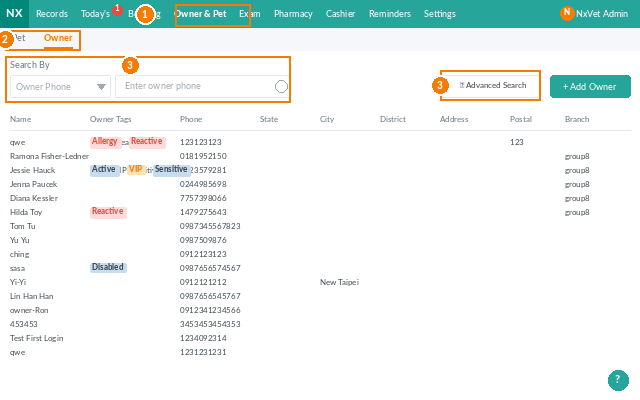
1. Nhấp vào Chủ sở hữu thú cưng
2. Nhấp vào Thú cưng
3. Nhấp vào Thêm thú cưng
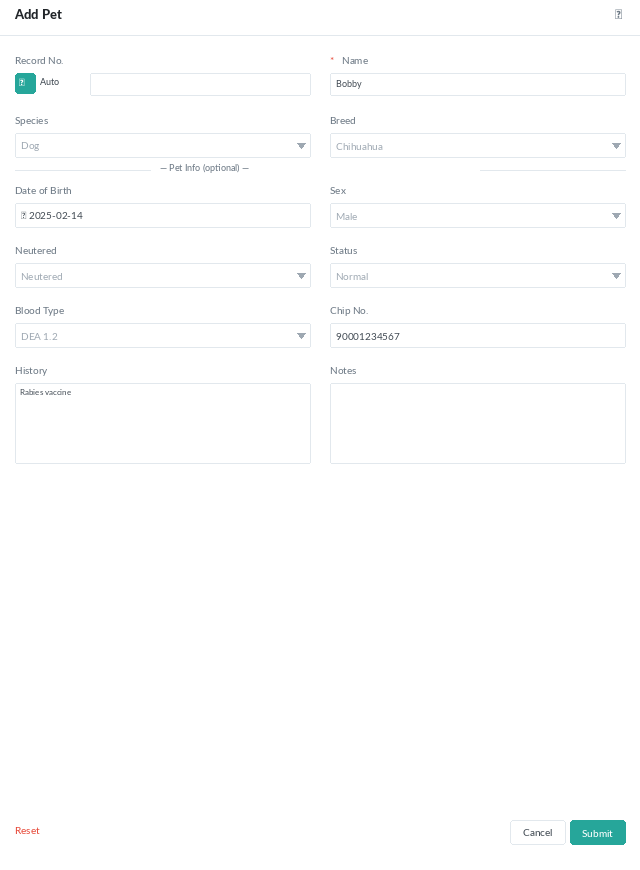
Bắt buộc
- 4. Chủ sở hữu ban đầu/Chủ sở hữu mới:
- Nếu chủ sở hữu đã từng đưa thú cưng khác đến khám trước đây, hãy chọn Chủ sở hữu ban đầu.
- Nếu đây là lần đầu tiên chủ sở hữu đến, vui lòng chọn Chủ sở hữu mới.
- 5. Chủ sở hữu:
- Nếu chủ sở hữu đã từng đưa thú cưng khác đến khám trước đây, hãy chọn số điện thoại hoặc tên chủ sở hữu và nhập giá trị tìm kiếm để tìm thông tin chủ sở hữu.
- Nếu đây là lần đầu tiên chủ sở hữu đến, vui lòng chọn Chủ sở hữu mới và nhập tên chủ sở hữu cùng số điện thoại. Tên chủ sở hữu chủ yếu dùng để phòng khám nhận diện, có thể sử dụng biệt danh hoặc tên do chủ sở hữu chỉ định, không nhất thiết phải là tên pháp lý của chủ sở hữu.
- 6. Tên: Vui lòng nhập tên thú cưng.
Tùy chọn
- Số hồ sơ bệnh án: Hệ thống sẽ tự động tạo số hồ sơ bệnh án dựa trên quy tắc số hồ sơ bệnh án mà phòng khám đã thiết lập sẵn trong hệ thống. Nếu phòng khám muốn tùy chỉnh số hồ sơ bệnh án, hãy bỏ chọn ô tự động để nhập số hồ sơ bệnh án theo cách thủ công.
- Loài: Nên chọn loài để bác sĩ thú y có thể sử dụng phương pháp điều trị phù hợp dựa trên loài trước khi tư vấn.
- Giống: Nên chọn giống để bác sĩ thú y có thể sử dụng phương pháp điều trị phù hợp dựa trên giống trước khi tư vấn.
- Ngày sinh/Tuổi: Chọn ngày sinh hoặc nhập tuổi để bác sĩ thú y có thể sử dụng phương pháp điều trị phù hợp dựa trên tuổi trước khi tư vấn.
- Giới tính: Chọn giới tính.
- Đã triệt sản: Chọn trạng thái triệt sản.
- Trạng thái: Chọn trạng thái nuôi dưỡng của thú cưng.
- Bình thường: Thường chọn bình thường cho thú cưng có chủ sở hữu và còn sống.
- Đã mất: Nếu thú cưng đã qua đời, vui lòng chọn trạng thái này.
- Bị bỏ rơi: Nếu thú cưng không được khách hàng nuôi và không rõ chủ sở hữu, vui lòng chọn bị bỏ rơi trước.
- Nhóm máu: Nếu biết nhóm máu của thú cưng, vui lòng chọn trực tiếp nhóm máu để đảm bảo dữ liệu hồ sơ bệnh án đầy đủ.
- Số vi mạch: Nếu biết số vi mạch của thú cưng, vui lòng điền trực tiếp số vi mạch để đảm bảo dữ liệu hồ sơ bệnh án đầy đủ.
- Tiền sử bệnh: Nếu biết tiền sử bệnh của thú cưng, vui lòng điền trực tiếp tiền sử bệnh để cung cấp cơ sở cho việc tư vấn của bác sĩ thú y.
- Ghi chú: Nếu có thông tin bổ sung khác, có thể điền vào trường này.
2.1.2 Truy vấn thông tin cơ bản của thú cưng
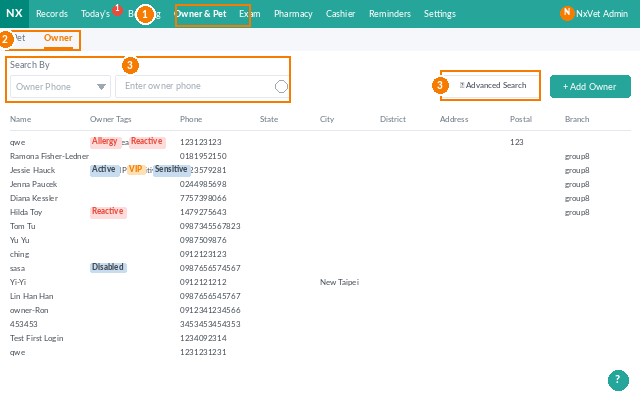
1. Nhấp vào Chủ sở hữu thú cưng
2. Nhấp vào Thú cưng
3. Nhập từ khóa vào trường tìm kiếm để tìm thú cưng. Bạn có thể sử dụng Tìm kiếm cơ bản và Tìm kiếm nâng cao để hỗ trợ tìm kiếm thông tin thú cưng.
- Tìm kiếm cơ bản:
- Tên thú cưng của chủ sở hữu
- Số hồ sơ bệnh án của thú cưng
- Tên chủ sở hữu
- Số điện thoại chủ sở hữu
- Tìm kiếm nâng cao: Nếu không tìm thấy thông tin chủ sở hữu bằng tìm kiếm cơ bản, bạn có thể sử dụng tìm kiếm nâng cao để nhập từ khóa, và hệ thống sẽ liệt kê tất cả thông tin chủ sở hữu có chứa từ khóa đã nhập bằng tìm kiếm mờ.
- 3.1 Tên chủ sở hữu
- 3.2 Điện thoại, vui lòng nhập ít nhất 3 chữ số
- 3.3 Tên thú cưng
- 3.4 Số hồ sơ bệnh án
- 3.5 Loài
- 3.6 Giống
- 3.7 Giới tính
- 3.8 Trạng thái
- 3.9 Thẻ
- 3.10 Số vi mạch
- 3.11 Tiền sử bệnh
- 3.12 Ghi chú
4. Nhấp vào thú cưng để vào trang thông tin cơ bản của thú cưng.
5. Thông tin cơ bản của thú cưng được hiển thị ở góc trên bên trái, bao gồm tên, số hồ sơ bệnh án, loài/giống, tuổi, trạng thái triệt sản, tên và số điện thoại chủ sở hữu, thẻ thú cưng và thẻ chủ sở hữu.
6. Nhấp vào tab Thông tin cơ bản để xem chi tiết ngày sinh, giới tính, số vi mạch, tiền sử bệnh, ghi chú và dị ứng.
2.1.3 Chỉnh sửa thông tin cơ bản của thú cưng
1. Nhấp vào Chủ sở hữu thú cưng
2. Nhấp vào Thú cưng
3. Nhập từ khóa vào trường tìm kiếm để tìm thú cưng.
4. Nhấp vào thú cưng để vào trang thông tin cơ bản của thú cưng.
5. Nhấp vào biểu tượng chỉnh sửa để vào trang chỉnh sửa.
Bắt buộc
6. Tên: Vui lòng nhập tên thú cưng
Tùy chọn
Số hồ sơ bệnh án, Loài, Giống, Ngày sinh/Tuổi, Giới tính, Đã triệt sản, Trạng thái (Bình thường/Đã mất/Bị bỏ rơi), Nhóm máu, Số vi mạch, Tiền sử bệnh, Ghi chú.
2.1.4 Chuyển chủ sở hữu
1. Nhấp vào Chủ sở hữu thú cưng
2. Nhấp vào Thú cưng
3. Nhập từ khóa vào trường tìm kiếm để tìm thú cưng (Tìm kiếm cơ bản/Tìm kiếm nâng cao).
4. Nhấp vào thú cưng để vào trang thông tin cơ bản của thú cưng.
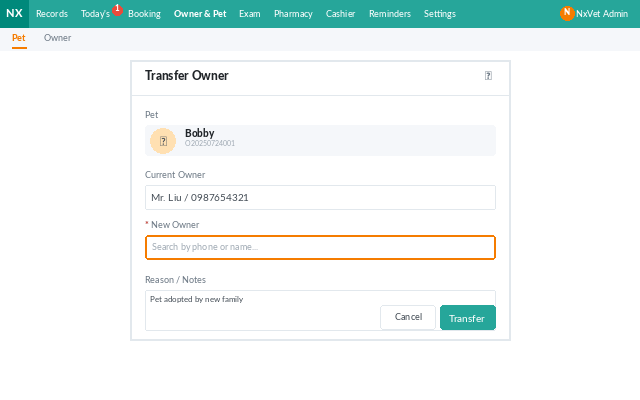
5. Nhấp vào biểu tượng chỉnh sửa để vào trang chỉnh sửa.
6. Nhấp vào Chuyển.
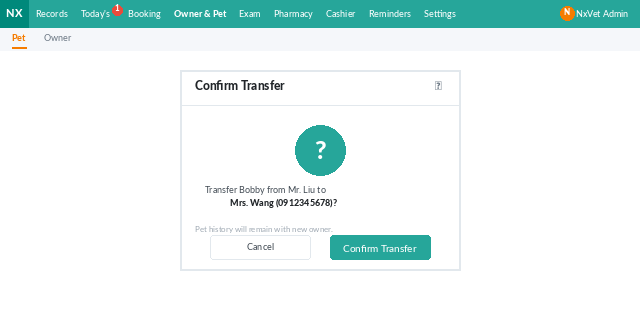
7. Nhập tên chủ sở hữu hoặc số điện thoại để chọn chủ sở hữu mới cần chuyển đến.
8. Nhấp vào Xác nhận để hoàn tất chuyển chủ sở hữu.
2.1.5 Thêm/Chỉnh sửa ảnh đại diện thú cưng
1. Nhấp vào Chủ sở hữu thú cưng
2. Nhấp vào Thú cưng
3. Nhập từ khóa vào trường tìm kiếm để tìm thú cưng.
4. Nhấp vào thú cưng để vào trang thông tin cơ bản của thú cưng.
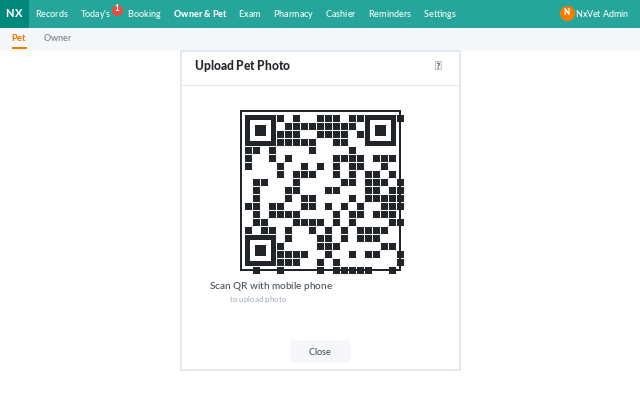
Tải lên bằng điện thoại
5. Nhấp vào biểu tượng máy ảnh.
6. Quét mã QR bằng điện thoại của bạn.
7. Nhấp vào Chọn tệp để chọn tệp ảnh từ thư viện ảnh, tệp, Google Drive trên điện thoại, hoặc chụp ảnh và tải lên trực tiếp.
8. Nhấp vào Xác nhận để hoàn tất tải tệp lên.
9. Nhấp vào biểu tượng làm mới để xem ảnh đại diện đã tải lên.
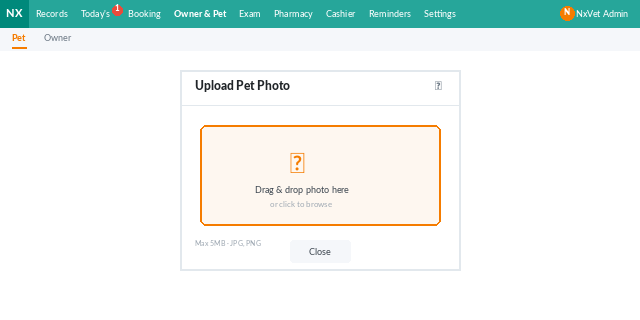
Tải lên bằng máy tính
a: Nhấp vào ảnh đại diện thú cưng để chọn tệp ảnh từ máy tính của bạn. Ảnh đại diện mới sẽ được hiển thị trực tiếp sau khi tải lên.
b: Bạn có thể tự do cắt kích thước ảnh đại diện.
2.1.6 Thêm thẻ thú cưng và thẻ chủ sở hữu
1. Nhấp vào Chủ sở hữu thú cưng
2. Nhấp vào Thú cưng
3. Nhập từ khóa vào trường tìm kiếm để tìm thú cưng.
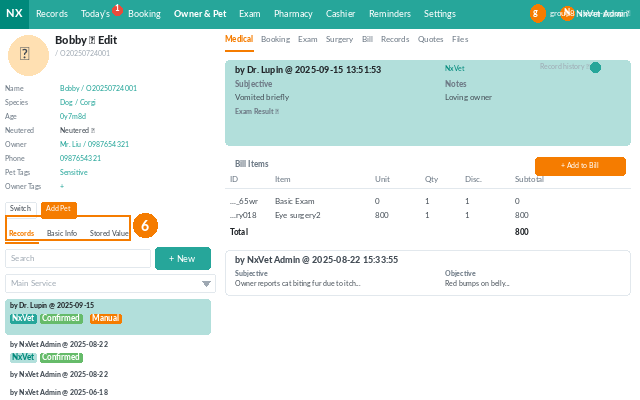
4. Nhấp vào thú cưng để vào trang thông tin cơ bản của thú cưng.
5. Nhấp vào biểu tượng + để thêm thẻ.
6. Nhấp vào Danh mục
7. Sau đó nhấp vào Danh mục con
8. Các thẻ tùy chỉnh sẽ được hiển thị ở cột thẻ bên phải. Nhấp vào thẻ để thêm, có thể chọn nhiều thẻ.
*Danh mục, danh mục con và thẻ đều có thể tùy chỉnh, chỉnh sửa, thêm hoặc xóa.
2.1.7 Xóa thẻ thú cưng và thẻ chủ sở hữu
1. Nhấp vào Chủ sở hữu thú cưng
2. Nhấp vào Thú cưng
3. Nhập từ khóa vào trường tìm kiếm để tìm thú cưng.
4. Nhấp vào thú cưng để vào trang thông tin cơ bản của thú cưng.
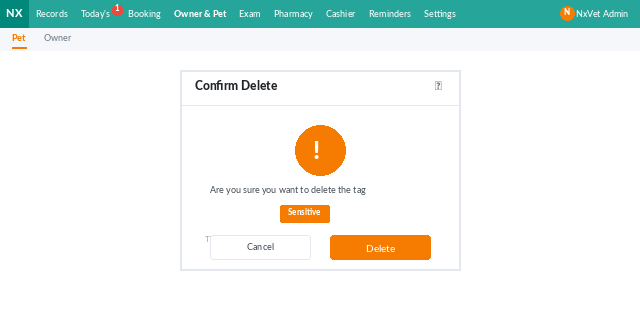
5. Nhấp vào biểu tượng x bên phải thẻ để xóa thẻ.
6. Nhập DELETE để hoàn tất việc xóa.
2.1.8 Hiển thị/Ẩn thẻ thú cưng và thẻ chủ sở hữu
1. Nhấp vào Chủ sở hữu thú cưng
2. Nhấp vào Thú cưng
3. Nhập từ khóa vào trường tìm kiếm để tìm thú cưng.
4. Nhấp vào thú cưng để vào trang thông tin cơ bản của thú cưng.
5. Nhấp vào biểu tượng mắt để hiển thị hoặc ẩn thẻ.
2.1.9 Đăng ký
1. Nhấp vào Chủ sở hữu thú cưng
2. Nhấp vào Thú cưng
3. Nhập từ khóa vào trường tìm kiếm để tìm thú cưng.
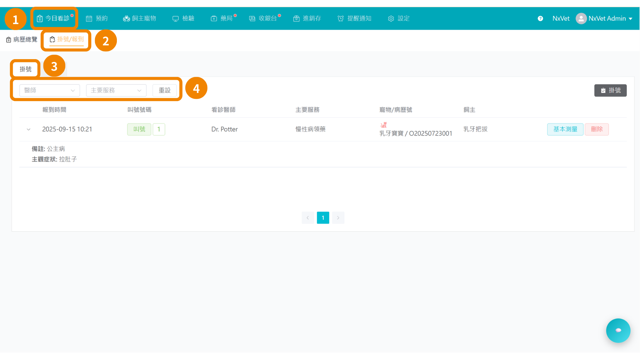
4. Nhấp vào thú cưng để vào trang thông tin cơ bản của thú cưng.
5. Nhấp vào Đăng ký.
Bắt buộc
6. Dịch vụ chính: Chọn dịch vụ chính cho lần đăng ký này, tức là mục đích thăm khám.
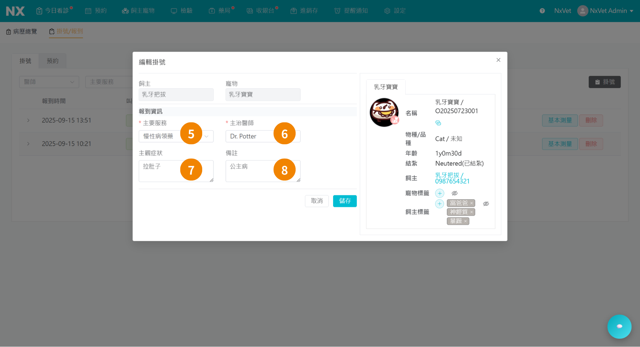
7. Bác sĩ thú y phụ trách: Chọn bác sĩ thú y phụ trách cuộc hẹn.
Tùy chọn
- 8. Điền triệu chứng chủ quan: Nếu chủ sở hữu đã thông báo về tình trạng của thú cưng trong lúc đặt lịch, có thể nhập triệu chứng chủ quan để bác sĩ thú y hiểu trước tình trạng của thú cưng trước khi tư vấn.
- 9. Ghi chú: Nếu có thông tin bổ sung khác, có thể điền vào trường này.
- 10. Xác nhận: Nếu chưa thực hiện các chỉ số đo cơ bản, hãy nhấp vào Xác nhận để hoàn tất đăng ký mới. Các chỉ số đo cơ bản vẫn có thể được thêm hoặc chỉnh sửa trong 1.2 Check-in/Đăng ký.
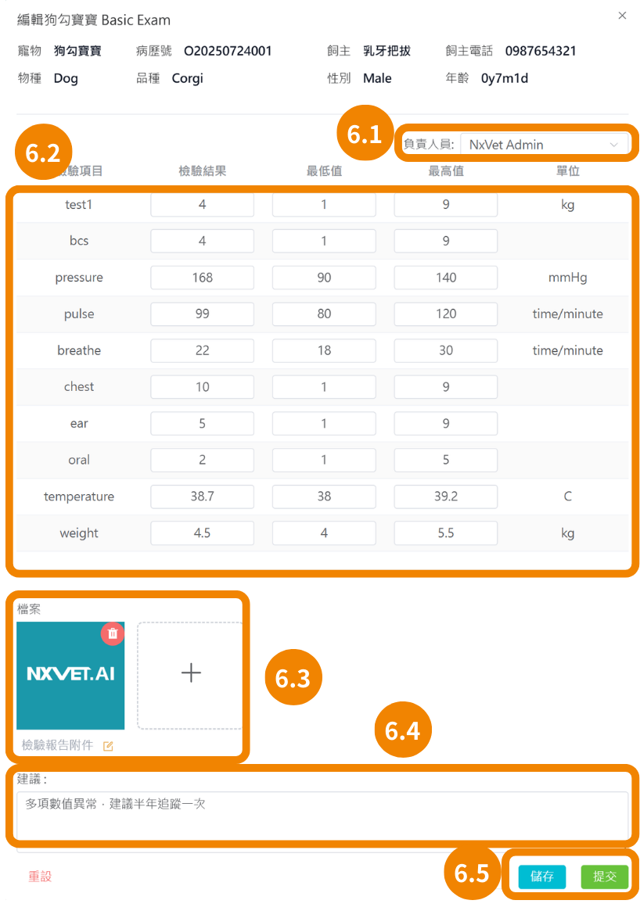
- 11. Xác nhận & Chỉnh sửa chỉ số đo cơ bản: Nếu bạn muốn thực hiện các chỉ số đo cơ bản cho thú cưng ngay sau khi đăng ký, hãy nhấp vào nút này.
- 11.1 Người phụ trách
- 11.2 Giá trị xét nghiệm
- 11.3 Tệp
- 11.4 Đề xuất
- 11.5 Lưu/Gửi
12. Sau khi hoàn tất đăng ký, hệ thống sẽ tự động tạo hồ sơ bệnh án mới và nhập thông tin đã điền trong quá trình đăng ký. Để chỉnh sửa hồ sơ bệnh án mới này, vui lòng tham khảo 3.1.2 Hồ sơ bệnh án thú cưng 2.2 Chỉnh sửa hồ sơ bệnh án.
2.1.10 Gọi số
1. Nhấp vào Chủ sở hữu thú cưng
2. Nhấp vào Thú cưng
3. Nhập từ khóa vào trường tìm kiếm để tìm thú cưng.
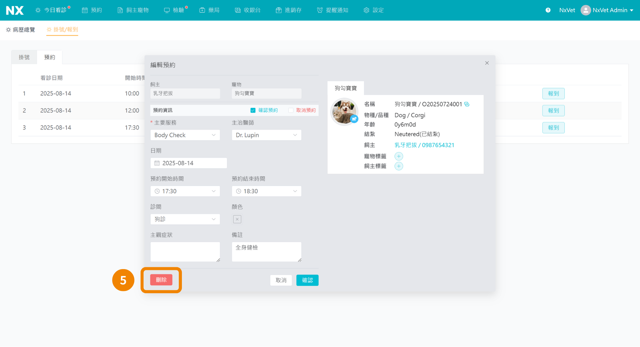
4. Nhấp vào thú cưng để vào trang thông tin cơ bản của thú cưng.
5. Nhấp vào Gọi số.
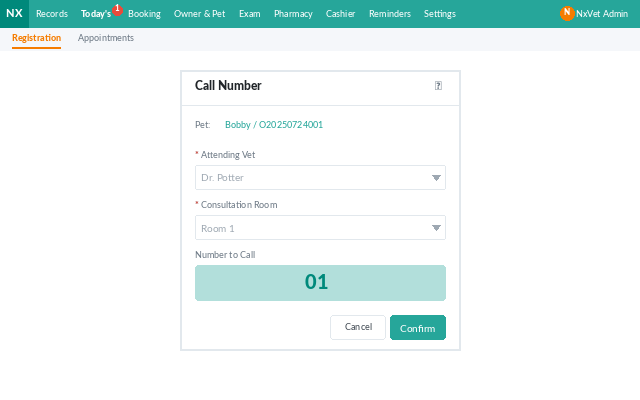
5. Chọn bác sĩ thú y phụ trách.
6. Chọn phòng khám.
7. Nhấp vào Xác nhận để tự động đồng bộ hệ thống gọi số, cập nhật ngay màn hình gọi số trên Line@ và TV.
2.1.11 Truy vấn bản ghi thừa/thiếu và hóa đơn chưa thanh toán
1. Nhấp vào Chủ sở hữu thú cưng
2. Nhấp vào Thú cưng
3. Nhập từ khóa vào trường tìm kiếm để tìm thú cưng.
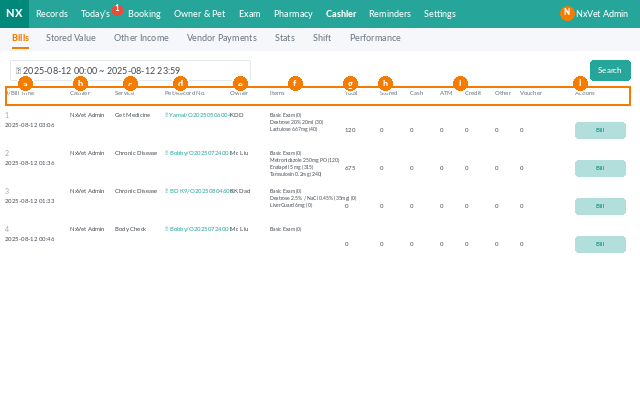
4. Nhấp vào thú cưng để vào trang thông tin cơ bản của thú cưng.
5. Nhấp vào tab Bản ghi thừa/thiếu.
6. Lọc khoảng thời gian bạn muốn xem.
7. Phần này sẽ liệt kê tóm tắt đơn giản các hóa đơn chưa thanh toán. Nhấp vào hóa đơn để thanh toán.
2.1.12 Thêm giá trị lưu trữ
1. Nhấp vào Chủ sở hữu thú cưng
2. Nhấp vào Thú cưng
3. Nhập từ khóa vào trường tìm kiếm để tìm thú cưng.
4. Nhấp vào thú cưng để vào trang thông tin cơ bản của thú cưng.
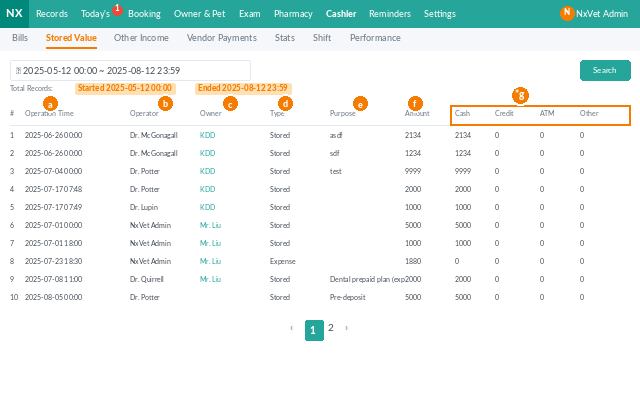
5. Nhấp vào tab Bản ghi thừa/thiếu.
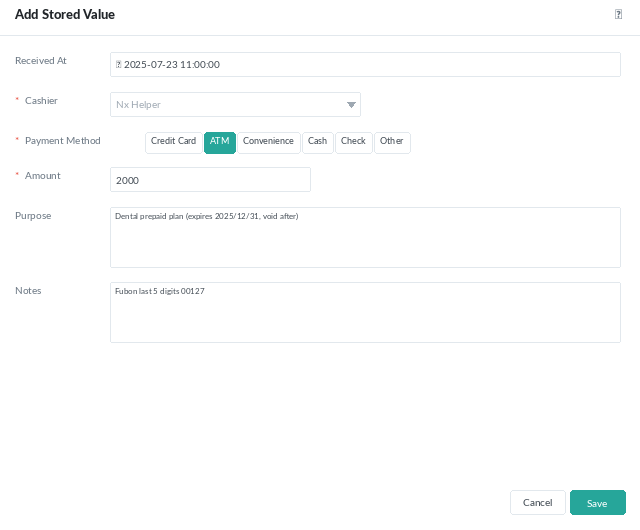
6. Nhấp vào nút + Giá trị lưu trữ để thêm số tiền mới.
Bắt buộc
- Người nhận: Chọn nhân viên hiện đang thực hiện thao tác thu tiền.
- Phương thức thanh toán: Chọn phương thức thanh toán của chủ sở hữu (Thẻ tín dụng, ATM, Cửa hàng tiện lợi, Tiền mặt, Séc, Khác).
- Số tiền thanh toán: Nhập số tiền cần lưu trữ lần này.
Tùy chọn
- Thời gian thu tiền: Nên điền thời gian thu tiền chính xác nhất có thể, điều này giúp làm rõ và thuận tiện cho việc kiểm đếm tiền mặt.
- Mục đích: Giá trị lưu trữ của chủ sở hữu có thể được dùng cho nhiều khoản chi phí trong phòng khám.
- Ghi chú: Nếu có thông tin bổ sung khác, chẳng hạn như thẻ tín dụng hoặc năm chữ số cuối của giao dịch chuyển khoản để dễ đối chiếu.
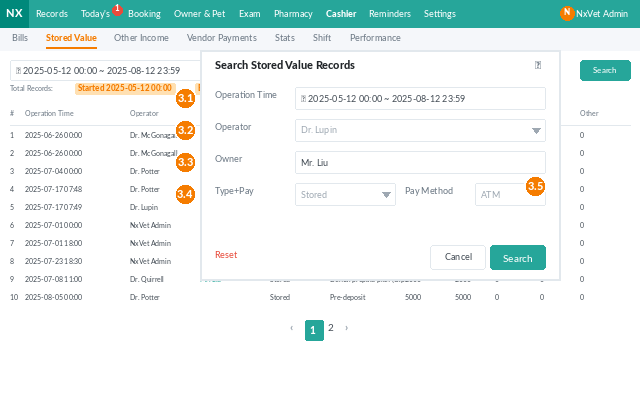
2.1.13 Truy vấn bản ghi giá trị lưu trữ
1. Nhấp vào Chủ sở hữu thú cưng
2. Nhấp vào Thú cưng
3. Nhập từ khóa vào trường tìm kiếm để tìm thú cưng.
4. Nhấp vào thú cưng để vào trang thông tin cơ bản của thú cưng.
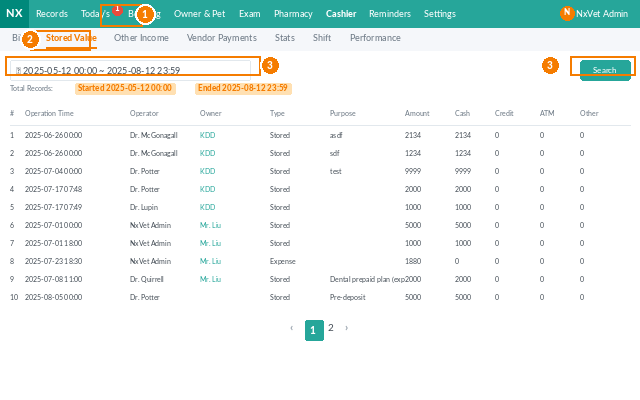
5. Nhấp vào tab Bản ghi thừa/thiếu.
6. Giá trị lưu trữ: Cột này sẽ liệt kê giá trị lưu trữ hiện còn của chủ sở hữu. Nhấp vào số tiền giá trị lưu trữ màu xanh để xem từng bản ghi nạp tiền.
7. Danh sách sẽ hiển thị từng bản ghi nạp tiền, bao gồm thời gian thu tiền, người nhận, số tiền và phương thức thanh toán.
2.1.14 Thanh toán/Thu tiền
1. Nhấp vào Chủ sở hữu thú cưng
2. Nhấp vào Thú cưng
3. Nhập từ khóa vào trường tìm kiếm để tìm thú cưng.
4. Nhấp vào thú cưng để vào trang thông tin cơ bản của thú cưng.
5. Nhấp vào tab Bản ghi thừa/thiếu.
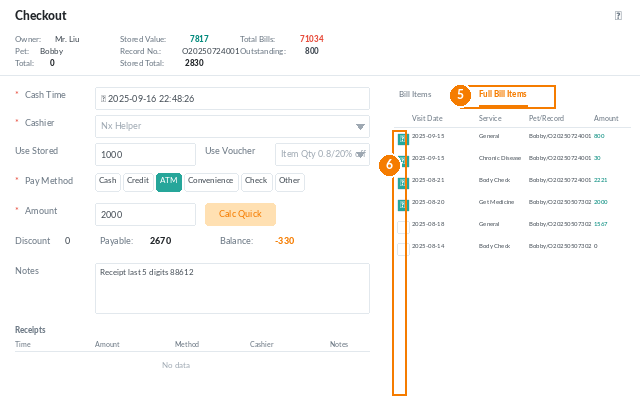
6. Lọc khoảng thời gian bạn muốn xem.
7. Phần này sẽ liệt kê tóm tắt đơn giản các hóa đơn chưa thanh toán. Nhấp vào hóa đơn để thanh toán.